








How Can We Help?
Search for answers or browse our knowledge base.
-
Importaciones contables
-
- Articles coming soon
-
- Articles coming soon
-
-
SE Auditoría
-
SE Dictamen Pro
-
-
- Articles coming soon
-
- Articles coming soon
-
- Articles coming soon
-
- Articles coming soon
-
- Articles coming soon
-
- Articles coming soon
-
- Articles coming soon
-
-
-
- Articles coming soon
-
-
-
- Articles coming soon
-
- Articles coming soon
-
- Articles coming soon
-
-
-
SE Fiscal
-
-
- Articles coming soon
-
- Articles coming soon
-
- Articles coming soon
-
- Articles coming soon
-
- Articles coming soon
-
- Articles coming soon
-
- Articles coming soon
-
-
-
- Articles coming soon
-
- Articles coming soon
-
- Articles coming soon
-
-
-
Solidus Contabilidad
-
-
- Articles coming soon
-
- Articles coming soon
-
- Articles coming soon
-
-
-
- Articles coming soon
-
- Articles coming soon
-
- Articles coming soon
-
- Articles coming soon
-
-
-
-
- Articles coming soon
-
- Articles coming soon
-
-
-
- Articles coming soon
-
- Articles coming soon
-
- Articles coming soon
-
- Articles coming soon
-
-
-
- Articles coming soon
-
- Articles coming soon
-
-
-
-
-
- Articles coming soon
-
- Articles coming soon
-
-
- Articles coming soon
-
- Articles coming soon
-
- Articles coming soon
-
- Articles coming soon
-
- Articles coming soon
-
-
-
Solidus Gestión
-
-
- Articles coming soon
-
- Articles coming soon
-
- Articles coming soon
-
- Articles coming soon
-
- Articles coming soon
-
- Articles coming soon
-
- Articles coming soon
-
-
-
- Articles coming soon
-
-
-
- Articles coming soon
-
Imprimir
Exportar
Publicado
Actualizado
PorJavier Barrera
0 out of 5 stars
| 5 Stars | 0% | |
| 4 Stars | 0% | |
| 3 Stars | 0% | |
| 2 Stars | 0% | |
| 1 Stars | 0% |
Botón Exportar

El botón Exportar te permite generar un archivo en formato Excel con los listados visibles en las cuatro vistas. Es una herramienta útil para trabajar con los datos fuera del sistema y realizar análisis detallados.
Pasos para utilizar el botón Exportar
Seleccionar la vista activa:
- Asegúrate de estar en la vista del listado que deseas exportar:
- Estados de cuenta: Listado de movimientos bancarios registrados.
- Conciliaciones bancarias: Listado de movimientos conciliados o pendientes.
- Pendientes de conciliación en estados de cuenta: Listado de movimientos bancarios no conciliados.
- Pendientes de conciliación en asientos: Listado de movimientos contables no conciliados.

Iniciar la exportación:
- Haz clic en el botón “Exportar”.
- El sistema generará automáticamente un archivo Excel con los datos del listado visible en pantalla.

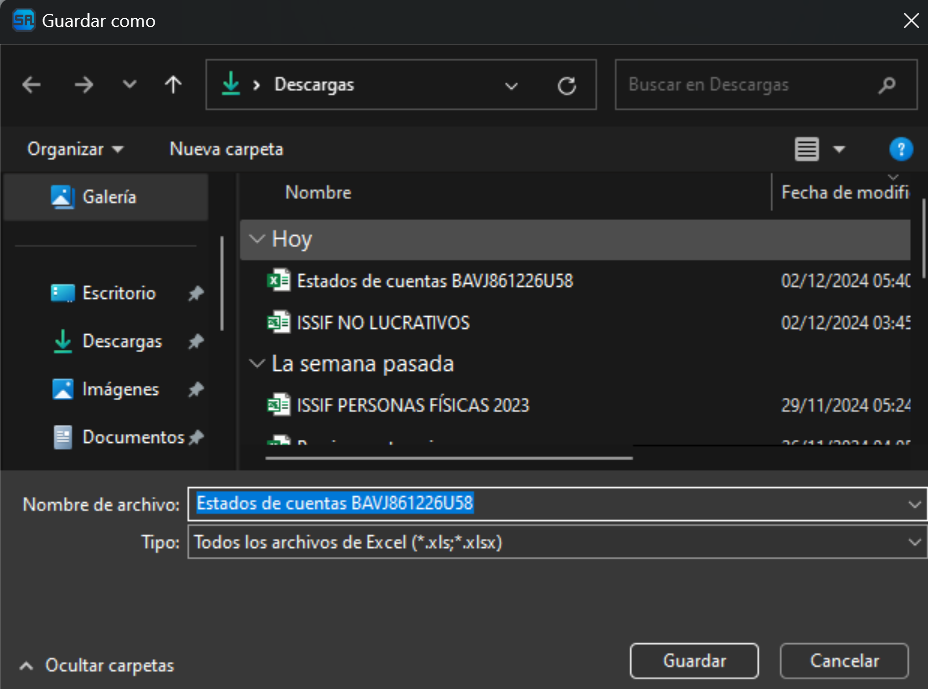
Guardar el archivo:
- Selecciona la ubicación en tu equipo donde deseas guardar el archivo.
- Asigna un nombre al archivo y confirma la acción para guardar.
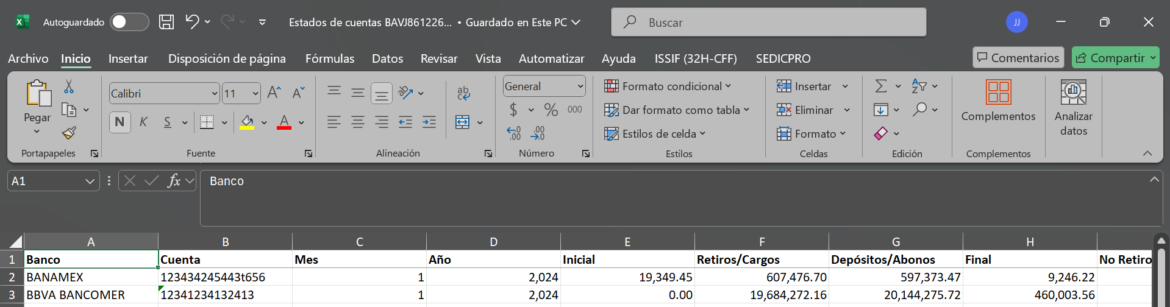
Abrir y trabajar con el archivo:
- Una vez exportado, abre el archivo Excel para revisar, editar o analizar la información del listado exportado.
Was this article helpful?
0 out of 5 stars
| 5 Stars | 0% | |
| 4 Stars | 0% | |
| 3 Stars | 0% | |
| 2 Stars | 0% | |
| 1 Stars | 0% |
5
Etiquetas:
Tabla de contenidos
